Wachtrij voor schattingsbeoordelingen
 Geüpdatet
door
Arianne G.
Geüpdatet
door
Arianne G.
De Wachtrij voor schattingsbeoordelingen is een filter in Zoeken dat alle aangewezen toewijzingen die van uw schade-experts zijn geretourneerd, in een lijst plaatst voor een administratieve beoordeling. De beheerder wijst specifieke schattingen toe aan individuele beoordelaars ter goedkeuring. Als uw account deze wachtrij heeft ingeschakeld, kunt u de huidige status van de toewijzing, zoals 'Schatting niet beoordeeld', zien op de pagina toewijzingsdetails.
In de Wachtrij voor schattingsbeoordelingen kunnen de vervoerder en de dienstverlener tegelijkertijd beoordelingen uitvoeren op dezelfde schatting zonder elkaars beoordelingen te beïnvloeden. De vervoerder en de dienstverlener kunnen in de Wachtrij voor schattingsbeoordelingen ook regels configureren, statussen instellen, geavanceerde zoekfilters uitvoeren en persoonlijke regels voor hun eigen beoordelingsprocessen maken.
De screenshots in dit document zijn algemeen en de interface van uw bedrijf kan variëren.
Wachtrij voor schattingsbeoordelingen openen
U kunt de Wachtrij voor schattingsbeoordelingen op twee manieren openen.
- Selecteer in het menu Toewijzingen de optie Wachtrij voor schattingsbeoordelingen of Mijn wachtrij voor schattingsbeoordelingen. Als u Mijn wachtrij voor schattingsbeoordelingen selecteert, ziet u alleen schattingen die aan u zijn toegewezen.
- Of klik op de pagina Zoeken op het vervolgkeuzemenu Wachtrijtype en selecteer Wachtrij voor schattingsbeoordelingen of Mijn wachtrij voor schattingsbeoordelingen.
Gebruikers met beoordelaarsrechten zien alleen schattingen die aan hen zijn toegewezen. Gebruikers met beheerdersrechten voor schattingsbeoordeling zien alle schattingen, ongeacht de toegewezen beoordelaar.
De Wachtrij voor schattingsbeoordelingen filteren
Standaard hebben gebruikers met alleen het recht van schattingsbeoordelaar een automatisch filter in Zoeken dat alleen schattingen weergeeft in de Wachtrij voor schattingsbeoordelingen van die gebruiker. Gebruikers met het beheerdersrecht voor schattingsbeoordeling zien alle schattingen bij het selecteren van de Wachtrij voor schattingsbeoordelingen, maar zien alleen hun eigen schattingen bij het selecteren van Mijn wachtrij voor schattingsbeoordelingen.
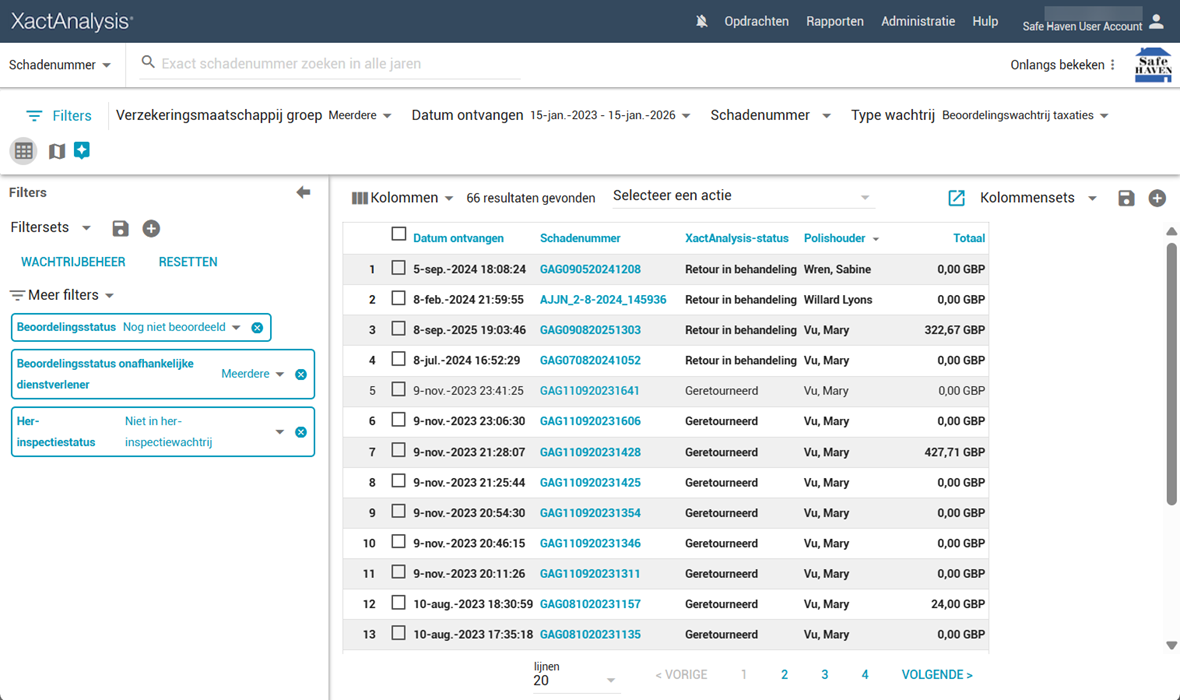
U kunt uw zoekresultaten verder verfijnen door extra filters of filtersets te gebruiken. Zie Filters gebruiken voor meer informatie.
Kolommen en kolomsets gebruiken
U kunt uw zoekresultaten aanpassen door kolommen toe te voegen en opgeslagen kolomsets te gebruiken. Zie Kolommen gebruiken voor meer informatie.
Handmatig toewijzingen toevoegen aan de wachtrij
Als u een specifieke toewijzing hebt die u aan de wachtrij wilt toevoegen, is het handmatig toevoegen ervan vaak sneller dan het maken van een regel.
- Schakel binnen Zoeken het selectievakje in van de claim die u aan de wachtrij wilt toevoegen.
- Klik op het menu Een actie selecteren.
- Selecteer Toevoegen aan wachtrij voor schattingsbeoordelingen.
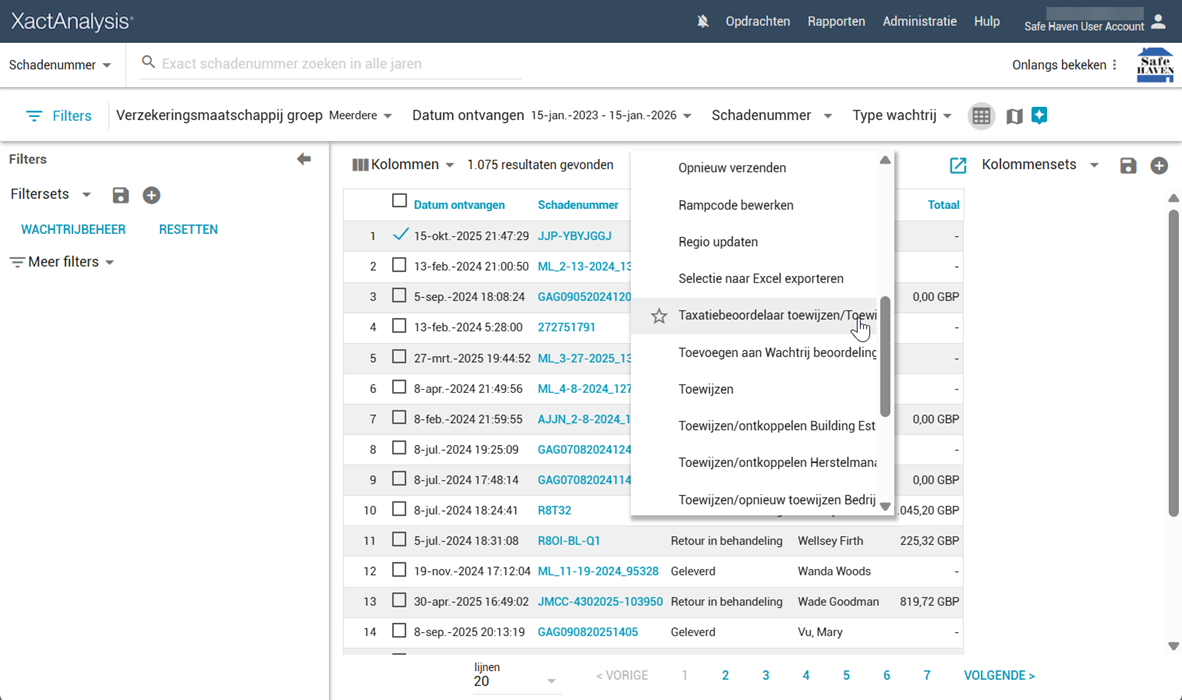
- Selecteer OK.
Administratieve taken
Regels voor de Wachtrij voor schattingsbeoordelingen instellen
Als beheerder kunt u regels voor de Wachtrij voor schattingsbeoordelingen instellen om in elke geretourneerde schatting naar specifieke criteria te zoeken en zo te bepalen welke schattingen in de wachtrij worden geplaatst om te worden beoordeeld. U kunt zelfs regels configureren om automatisch specifieke beoordelaars toe te wijzen aan schattingen. Alleen gebruikers met de beheerdersrechten voor schattingsbeoordeling hebben toegang tot de regels van de beoordelingswachtrij.
- Selecteer Wachtrijbeheer in het menu Beheer.
- Zorg ervoor dat u zich op het tabblad Wachtrijregels bevindt.
- Selecteer in de vervolgkeuzelijst Wachtrijtype de optie Wachtrij voor schattingsbeoordelingen.
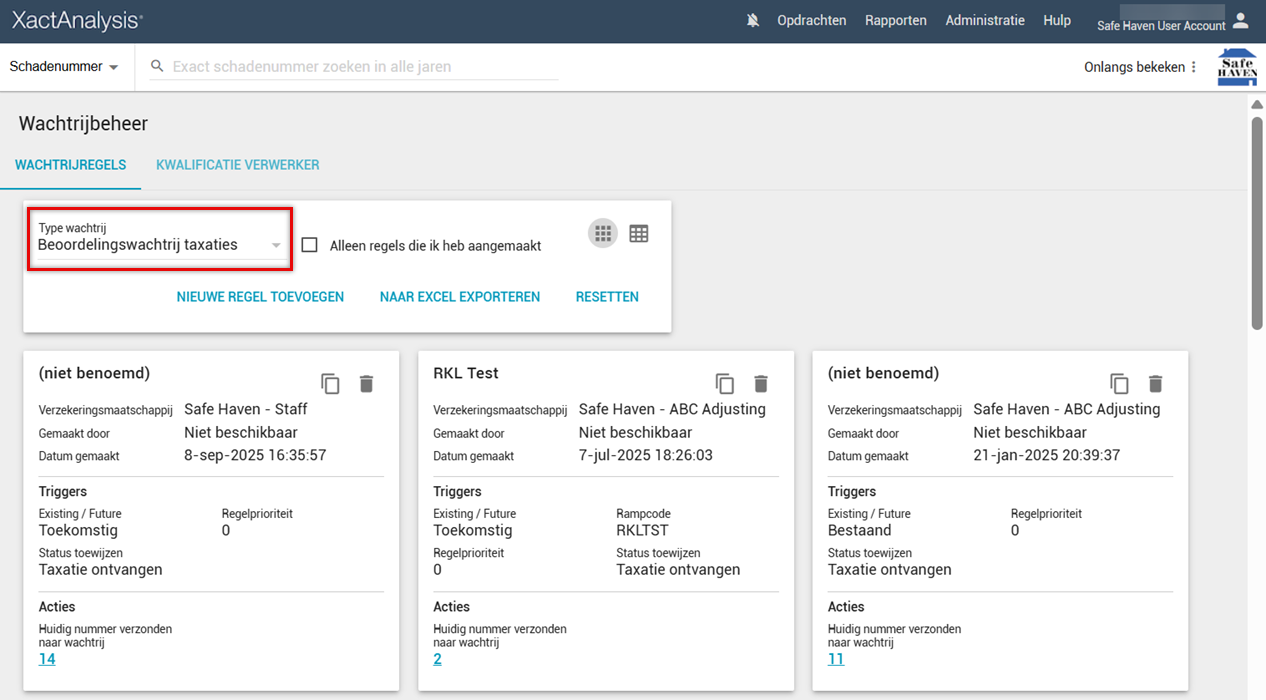
- Selecteer Nieuwe regel toevoegen. Het dialoogvenster Wachtrijregel toevoegen verschijnt.
- Selecteer de criteria voor uw regel en selecteer OK. Zie Velden en menu's voor wachtrijregels toevoegen voor meer informatie over de velden en menu's in dit dialoogvenster.
Op de pagina Wachtrijbeheer met Wachtrij voor schattingsbeoordelingen als wachtrijtype kunt u ook het volgende doen:
- alle regels bekijken, of alleen regels die u met de regelfilters hebt gemaakt;
- regels kopiëren of verwijderen door de pictogrammen Kopiëren of Verwijderen in de rechterbovenhoek van een regel te selecteren;
- regels exporteren naar een Excel-werkblad door Alles exporteren naar Excel te selecteren.
Een beoordelaar toewijzen
Wanneer u een beoordelaar toewijst in de Wachtrij voor schattingsbeoordelingen, worden alleen de beoordelaars in uw account weergegeven in XactAnalysis. Dienstverlenergebruikers zien geen vervoerdergebruikers, en vice versa. Standaard moeten toegewezen beoordelaars de beoordeling accepteren als een afzonderlijke stap voordat ze deze voltooien. Spreek met uw customer success manager als u deze functie wilt uitschakelen en een beoordelaar een beoordeling wilt laten voltooien zonder deze eerst te accepteren.
Toewijzen vanuit toewijzingsdetail
- Open vanuit een toewijzingsdetail het menu Een actie selecteren.
- Selecteer Beoordelaar toewijzen.
- Open het menu Een beoordelaar selecteren.
- Selecteer de gewenste beoordelaar.
- Selecteer DOORGAAN.
- Selecteer BEOORDELAAR TOEWIJZEN.
Toewijzen vanuit Zoeken
- Selecteer in Zoeken Wachtrij voor schattingsbeoordelingen als het wachtrijtype.
- Schakel het selectievakje in voor elke schatting die u aan een beoordelaar wilt toewijzen.
- Open het menu Een actie selecteren en selecteer Schattingsbeoordelaar toewijzen/toewijzing ongedaan maken.
- Selecteer een beoordelaar in het menu dat verschijnt.
- Selecteer TOEWIJZEN.
Beoordelaarsrotatie instellen
Met Beoordelaarsrotatie instellen kunt u een groep beoordelaars selecteren en deze automatisch op rotatiebasis toewijzen aan toewijzingen die zijn toegevoegd door wachtrijregels.
- Selecteer Wachtrijbeheer in het menu Beheer.
- Selecteer het tabblad Beoordelaarsrotatie.
- Selecteer Beoordelaarsrotatie instellen.
- Schakel de selectievakjes in voor de beoordelaars die u in de rotatie wilt hebben. De rotatievolgorde is alfabetisch op gebruikersnaam. Nadat een beoordelaar is geselecteerd, wordt deze onderaan de rotatie geplaatst.
- Selecteer Opslaan.
- Bepaal welke van uw wachtrijregels de beoordelaarsrotatie activeren. U moet voor elk van deze regels het selectievakje Beoordelaarsrotatie voor deze regel gebruiken inschakelen in het dialoogvenster Wachtrijregel toevoegen. U kunt deze optie selecteren wanneer u een nieuwe regel toevoegt, of u kunt een kopie van een bestaande regel maken, het selectievakje aanvinken en de oude regel verwijderen.
Taken van de beoordelaar
Als beoordelaar kunt u schattingsgegevens bekijken, items goedkeuren of afwijzen, anderen op de hoogte stellen van updates en beoordelingen als voltooid markeren.
Schattingsbeoordeling accepteren
- Ga naar de Wachtrij voor schattingsbeoordelingen.
- Selecteer Wachtrij voor schattingsbeoordelingen of Mijn Wachtrij voor schattingsbeoordelingen in het menu Toewijzingen.
- Of klik op de pagina Zoeken op het vervolgkeuzemenu Wachtrijtype en selecteer Wachtrij voor schattingsbeoordelingen of Mijn Wachtrij voor schattingsbeoordelingen.
Er verschijnt een lijst met schattingen die aan u zijn toegewezen.
- Selecteer de schatting die u wilt beoordelen. De pagina Toewijzingsdetails wordt geopend.
- Er zijn twee manieren om een schattingsbeoordeling te accepteren.
- Selecteer in het gedeelte Workflowstatus van het tabblad Details de optie Beoordeling accepteren.
- Of open het menu Selecteer een actie, selecteer Schattingsbeoordeling accepteren en selecteer Doorgaan.
Het dialoogvenster Status bijwerken naar Beoordeling geaccepteerd verschijnt.
- In het dialoogvenster bij Status bijwerken naar Beoordeling geaccepteerd kunt u een notitie maken met betrekking tot de acceptatie van de beoordeling.
- U kunt ook een melding van de updatestatus naar anderen sturen via e-mail of XactNet-adres.
- Selecteer Status bijwerken.
Schatting bekijken
- Om een schatting te bekijken, kunt u rapporten bekijken op het tabblad Documenten, foto's op het tabblad Foto's en schetsen op het tabblad Schetsen. Nadat u het/de item(s) in een bepaald tabblad hebt bekeken, selecteert u de selectievakjes voor de items die u wilt goedkeuren of afwijzen. Klik vervolgens op Item(s) goedkeuren of Item(s) afwijzen.
- Nadat u de schatting hebt bekeken, selecteert u Beoordeling voltooien in het gedeelte Workflowstatus van het tabblad Details.
- Het dialoogvenster Status bijwerken naar beoordeeld wordt weergegeven.
- Selecteer Schatting beoordeeld om de beoordeling als voltooid te markeren,
- of selecteer Schatting beoordeeld met uitzonderingen om aan te geven dat u enkele bedenkingen hebt bij het beoordelingsproces, waarna u de toegewezen persoon en anderen kunt informeren door een e-mail te sturen.
- Selecteer Status bijwerken om de beoordeling te voltooien. De status in de koptekst Toewijzingsdetails verandert in Schattingsbeoordeling voltooid. De beoordelingsstatus van de vervoerder en van de dienstverlener wordt bijgewerkt naar Beoordeeld in de sectie Workflowstatus. De vervoerder en de dienstverlener kunnen de datum- en tijdstempel zien die aangeeft wanneer elke beoordeling is voltooid.