Liste des estimations en attente de vérification
 Mis à jour
de
Arianne G.
Mis à jour
de
Arianne G.
Les estimations en attente de vérification sont un filtre dans la recherche listant toutes les affectations désignées renvoyées par vos experts pour un passage en revue de bureau. L’administrateur attribue des estimations spécifiques aux examinateurs individuels pour approbation. Si cette file d’attente est activée pour votre compte, vous pouvez voir le statut actuel de l’affectation sur la page Détail de l’affectation, par exemple Estimation non revue.
Dans les estimations en attente de vérification, le transporteur et le prestataire de services peuvent effectuer simultanément des revues sur la même estimation sans que cela affecte leurs révisions mutuelles. Le transporteur et le prestataire de services peuvent également configurer des règles, définir des statuts, exécuter des filtres de recherche avancée et créer des règles personnelles pour leurs propres processus de revue dans les estimations en attente de vérification.
Les captures d’écran figurant dans ce document sont génériques et l’interface de votre entreprise peut différer.
Accéder aux estimations en attente de vérification
Vous pouvez accéder aux estimations en attente de vérification de deux manières.
- Dans le menu Affectations, sélectionnez Estimations en attente de vérification ou Mes estimations en attente de vérification. Si vous sélectionnez Mes estimations en attente de vérification, seules les estimations qui vous sont attribuées s’affichent.
- Ou, sur la page Rechercher, cliquez sur le menu déroulant Type de file d’attente et sélectionnez Estimations en attente de vérification ou Mes estimations en attente de vérification.
Les utilisateurs disposant des droits Examinateur ne voient que les estimations qui leur sont attribuées. Les utilisateurs disposant des droits d’Administrateur de révision d’estimations voient toutes les estimations, quel que soit l’examinateur affecté.
Filtrer les estimations en attente de vérification
Par défaut, les utilisateurs disposant uniquement du droit Examinateur d’estimations disposent d’un filtre automatique placé dans Recherche qui affiche uniquement les estimations en attente de vérification de cet utilisateur. Les utilisateurs disposant du droit Administrateur de révision d’estimations voient toutes les estimations lorsqu’ils sélectionnent les Estimations en attente de vérification, mais ne voient que leurs propres estimations lorsqu’ils sélectionnent Mes estimations en attente de vérification.
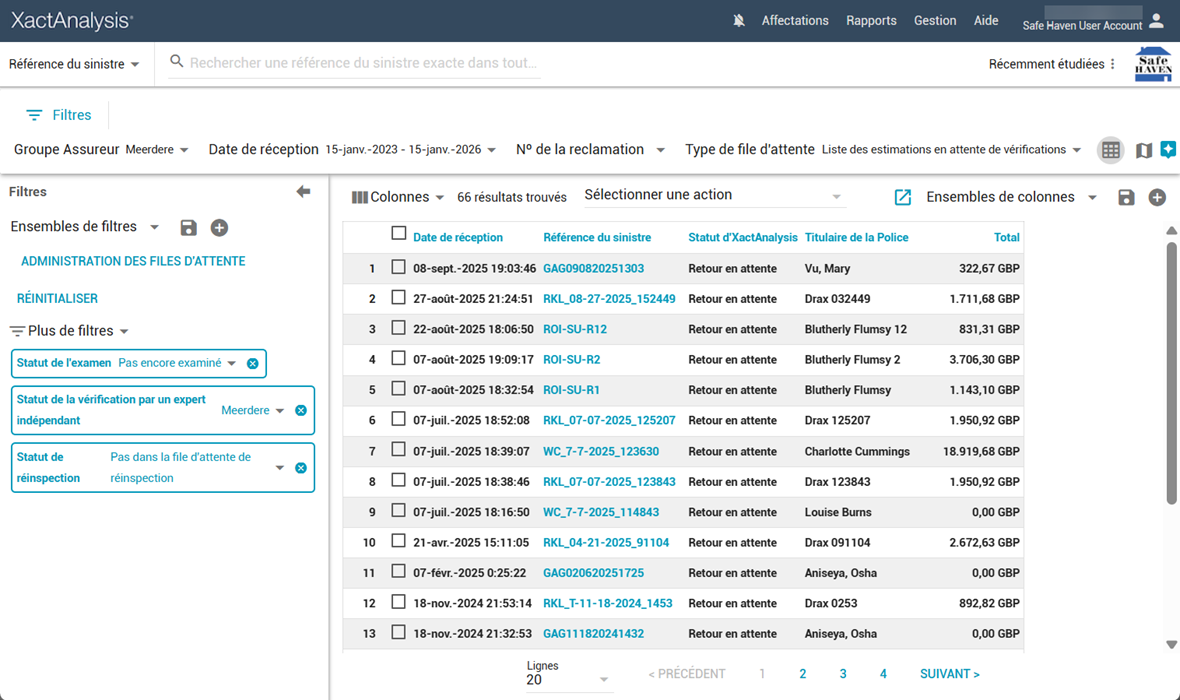
Vous pouvez affiner davantage vos résultats de recherche en utilisant des filtres supplémentaires ou des ensembles de filtres. Pour plus d’informations, voir la section Utiliser des filtres.
Utilisation des colonnes et des ensembles de colonnes
Vous pouvez personnaliser vos résultats de recherche en ajoutant des colonnes et en utilisant des ensembles de colonnes enregistrés. Pour plus d’informations, voir la section Utiliser des colonnes.
Ajouter manuellement des affectations à la file d’attente
Si vous souhaitez ajouter une affectation spécifique à la file d’attente, l’ajouter manuellement est souvent plus rapide que de créer une règle.
- Dans Rechercher, cochez la case du sinistre que vous souhaitez ajouter à la file d’attente.
- Ouvrez le menu Sélectionner une action.
- Sélectionnez Ajouter aux estimations en attente de vérification.
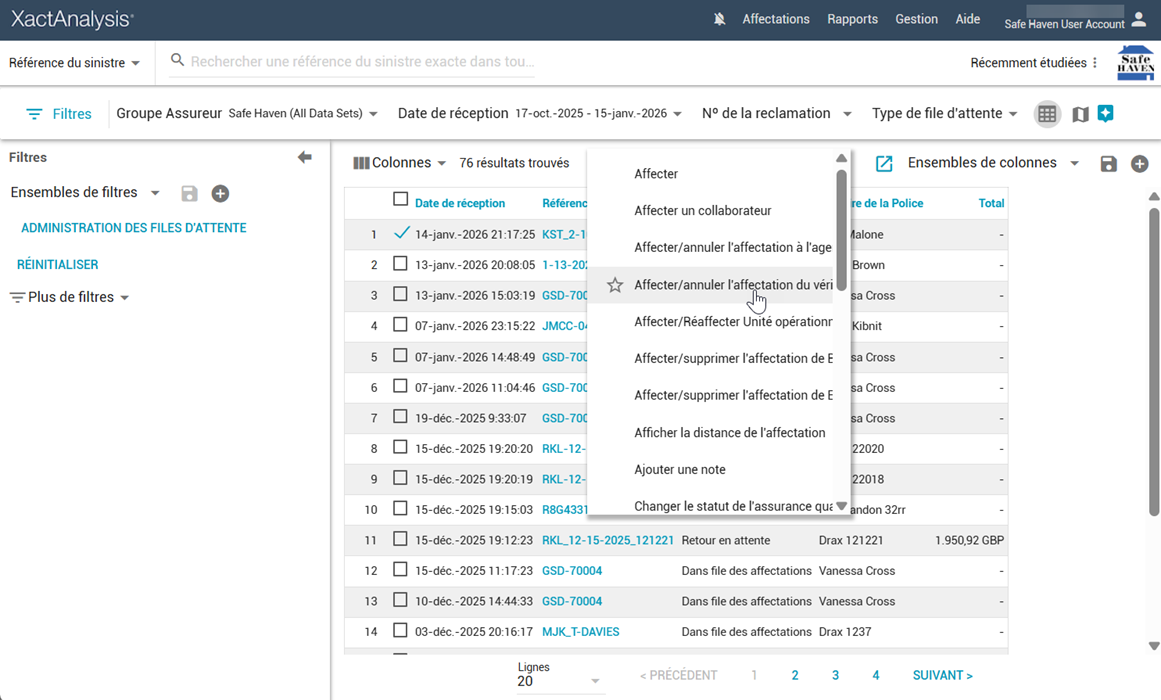
- Cliquez sur OK.
Tâches administratives
Configurer les règles des estimations en attente de vérification
En tant qu’administrateur, vous pouvez configurer des règles pour les estimations en attente de vérification en vue de rechercher des critères spécifiques dans chaque estimation renvoyée afin de déterminer quelles estimations vont dans la file d’attente à vérifier. Vous pouvez même configurer des règles pour affecter automatiquement des examinateurs spécifiques aux estimations Seuls les utilisateurs disposant des droits d’administrateur de révision d’estimation peuvent accéder aux règles de la file d’attente de vérification.
- Dans le menu Administration, sélectionnez Administration de la file d’attente.
- Assurez-vous d’être dans l’onglet Règles de file d’attente.
- Dans la liste déroulante Type de file d’attente, sélectionnez Estimations en attente de vérification.
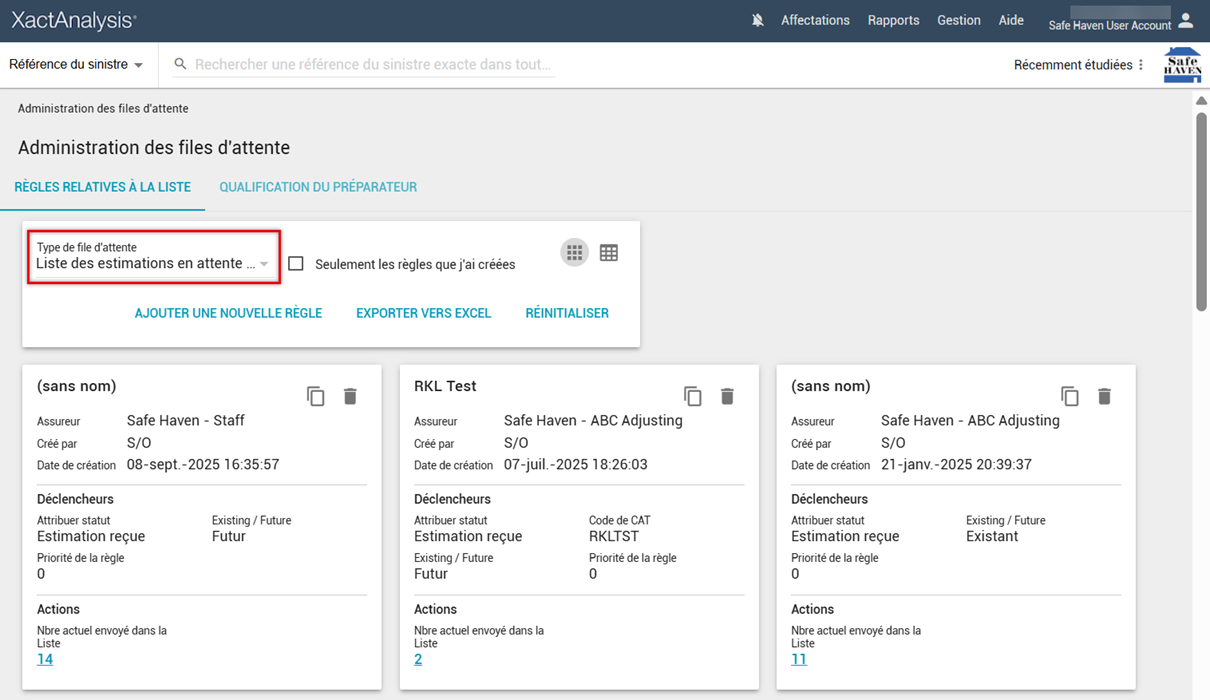
- Sélectionnez Ajouter une nouvelle règle. La boîte de dialogue Ajouter une règle de file d’attente apparaît.
- Choisissez les critères de votre règle et sélectionnez OK. Pour plus d’informations sur les champs et les menus de cette boîte de dialogue, voir la section Ajouter des champs et des menus de règle de file d’attente.
Dans la page Administration de file d’attente, en choisissant Estimations en attente de vérification comme type de file d’attente, vous pouvez également effectuer les opérations suivantes :
- Afficher toutes les règles ou uniquement les règles que vous avez créées à l’aide des filtres de règles.
- Copier ou supprimez des règles en sélectionnant les icônes Copier ou Supprimer dans le coin supérieur droit d’une règle.
- Exporter les règles vers une feuille de calcul Excel en sélectionnant Exporter tout vers Excel.
Affecter un examinateur
Lors de l’affectation d’un examinateur dans les estimations en attente de vérification, seuls les examinateurs de votre compte apparaissent dans XactAnalysis. Les utilisateurs des prestataires de services ne voient pas les utilisateurs des transporteurs, et vice versa. Par défaut, les examinateurs affectés doivent accepter la vérification, en tant qu’étape distincte, avant de la terminer. Veuillez vous adresser à votre responsable de la réussite client si vous souhaitez désactiver cette fonctionnalité et permettre à un examinateur d’effectuer une vérification sans l’accepter au préalable.
Affecter à partir du Détail de l’affectation
- Depuis Détail de l’affectation, ouvrez le menu Sélectionner une action.
- Sélectionnez Affecter un examinateur.
- Ouvrez le menu Sélectionner un examinateur.
- Sélectionnez l’examinateur souhaité.
- Sélectionnez ALLER.
- Sélectionnez AFFECTER UN EXAMINATEUR.
Affecter à partir de la recherche
- Dans Rechercher, sélectionnez Estimations en attente de vérification comme type de file d’attente.
- Cochez la case pour chaque estimation que vous souhaitez affecter à un examinateur.
- Ouvrez le menu Sélectionner une action et sélectionnez Affecter/Supprimer l’affectation de l’examinateur d’estimation.
- Sélectionnez un examinateur dans le menu qui apparaît.
- Sélectionnez AFFECTER.
Définir la rotation des examinateurs
Définir la rotation des examinateurs vous permet de sélectionner un groupe d’examinateurs et de les affecter automatiquement à tour de rôle aux affectations ajoutées par les règles de file d’attente.
- Dans le menu Administration, sélectionnez Administration de la file d’attente.
- Sélectionnez l’onglet Rotation des examinateurs.
- Sélectionnez Définir la rotation des examinateurs.
- Cochez les cases correspondant aux examinateurs que vous souhaitez inclure dans la rotation. L’ordre de rotation est alphabétique par nom d’utilisateur. Une fois qu’un examinateur est sélectionné, il est placé en fin de rotation.
- Sélectionnez Enregistrer.
- Décidez laquelle de vos règles de file d’attente déclenche la rotation de l’examinateur. Vous devez cocher la case Utiliser la rotation des examinateurs pour cette règle dans la boîte de dialogue Ajouter une règle de file d’attente pour chacune de ces règles. Vous pouvez la sélectionner lorsque vous ajoutez une nouvelle règle, ou vous pouvez créer une copie d’une règle existante, cocher la case et supprimer l’ancienne règle.
Tâches de l’examinateur
En tant qu’examinateur, vous pouvez afficher les détails de l’estimation, approuver ou rejeter des éléments, informer d’autres personnes des mises à jour et marquer les vérifications comme terminées.
Accepter la vérification de l’estimation
- Naviguez jusqu’aux Estimations en attente de vérification.
- Sélectionnez Estimations en attente de vérification ou Mes estimations en attente de vérification dans le menu Affectations.
- Ou, sur la page Rechercher, cliquez sur le menu déroulant Type de file d’attente et sélectionnez Estimations en attente de vérification ou Mes estimations en attente de vérification.
Une liste des estimations qui vous ont été affectées apparaît.
- Sélectionnez l’estimation que vous souhaitez examiner. La page Détail de l’affectation s’ouvre.
- Il existe deux façons d’accepter un examen d’estimation.
- Dans la section Statut du flux de travail de l’onglet Détails, sélectionnez Accepter la vérification.
- Ou, ouvrez le menu Sélectionner une action, sélectionnez Accepter la vérification de l’estimation et sélectionnez Aller.
La boîte de dialogue Mettre à jour le statut vers Vérification acceptée apparaît.
- Dans la boîte de dialogue Mettre à jour le statut vers Vérification acceptée, vous pouvez écrire une remarque concernant l’acceptation de la vérification.
- Vous pouvez également envoyer une notification de mise à jour du statut à d’autres personnes par e-mail ou par adresse XactNet.
- Sélectionnez Mettre à jour le statut.
Vérification de l’estimation
- Pour vérifier une estimation, vous pouvez consulter les rapports dans l’onglet Documents, les photos dans l’onglet Photos et les croquis dans l’onglet Croquis. Après avoir examiné le ou les articles dans un onglet particulier, cochez les cases correspondant aux articles que vous souhaitez approuver ou rejeter, puis cliquez sur Approuver le ou les article(s) ou Rejeter le ou les article(s).
- Après avoir vérifié l’estimation, sélectionnez Terminer la vérification dans la section Statut du flux de travail de l’onglet Détails.
- La boîte de dialogue Mettre à jour le statut vers Revue apparaît.
- Sélectionnez Estimation revue pour marquer la vérification comme terminée,
- Ou sélectionnez Estimation revue avec exceptions pour indiquer que vous avez des réserves sur le processus de vérification, auquel cas vous pouvez en informer le responsable, ainsi que d’autres, en envoyant un e-mail.
- Sélectionnez Mettre à jour le statut pour terminer la vérification. Le statut dans l’en-tête Détail de l’affectation passe à Vérification de l’estimation terminée. Le statut de révision du transporteur et du prestataire de services est mis à jour vers Revu dans la section Statut du flux de travail. Le transporteur et le prestataire de services peuvent voir la date et l’heure qui indiquent quand chaque vérification est terminée.