Aide sur les ID Xactware
 Mis à jour
de
Arianne G.
Mis à jour
de
Arianne G.
Vous avez besoin d’un ID Xactware pour accéder à vos produits et comptes XactAnalysis®. Ce document décrit comment créer et gérer votre ID Xactware, réinitialiser votre mot de passe, lier vos comptes XactAnalysis à votre ID Xactware et demander aux nouveaux utilisateurs de configurer leurs ID Xactware.
Créer votre ID Xactware
- Sur la page de connexion XactAnalysis, cliquez sur CRÉER UN COMPTE. La page Verisk Identify Server se charge.
- Remplissez le formulaire.
- Adresse e-mail principale : il s’agit de l’e-mail qui sera associé à l’ID Xactware.
- Prénom : il s’agit du prénom de l’utilisateur.
- Nom : il s’agit du nom de famille de l’utilisateur.
- Numéro de téléphone : il s’agit du numéro de téléphone de l’utilisateur.
- Adresse e-mail secondaire (facultative) : il peut s’agir d’un e-mail secondaire pour aider à récupérer un compte.
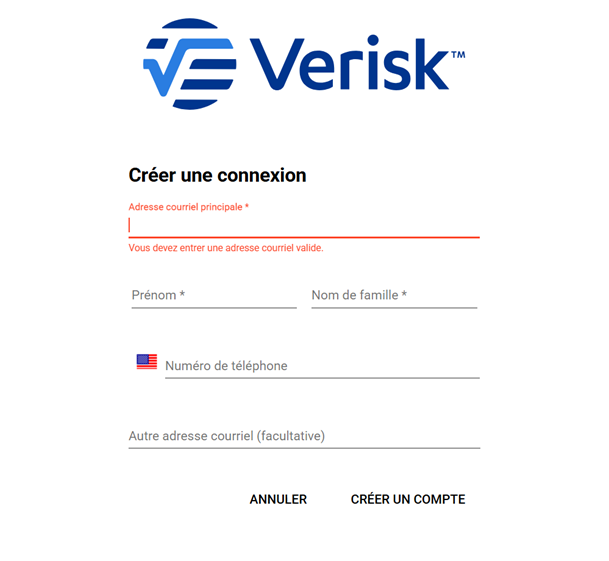
- Cliquez sur CRÉER UN COMPTE. Un e-mail sera envoyé de noreply@ssomail.verisk.com à l’adresse e-mail principale avec pour objet Demande d’activation.
- Dans l’e-mail de vérification, cliquez sur Activer.
- Saisissez un mot de passe.
- Confirmez le mot de passe.
- Cliquez sur Créer mon compte.
Modifier un ID Xactware
Les étapes suivantes vous aideront à mettre à jour les informations. Mettez à jour uniquement ce qui est nécessaire.
- Lorsque vous êtes connecté au Verisk Identity Server, saisissez le nouveau Prénom.
- Saisissez le nouveau Nom de famille.
- Saisissez l’adresse e-mail dans le champ E-mail.
- Saisissez à nouveau l’adresse e-mail dans le champ Confirmer l’adresse e-mail.
- Cliquez sur ENREGISTRER. Un message Mise à jour réussie apparaît.
- Cliquez sur OK.
- Cliquez sur DÉCONNEXION.
Si vous mettez à jour l’adresse e-mail, un e-mail de vérification sera envoyé pour valider la nouvelle adresse e-mail.
Réinitialiser ou modifier le mot de passe
Réinitialiser le mot de passe
Si vous ne vous souvenez pas de votre mot de passe, procédez comme suit pour le réinitialiser.
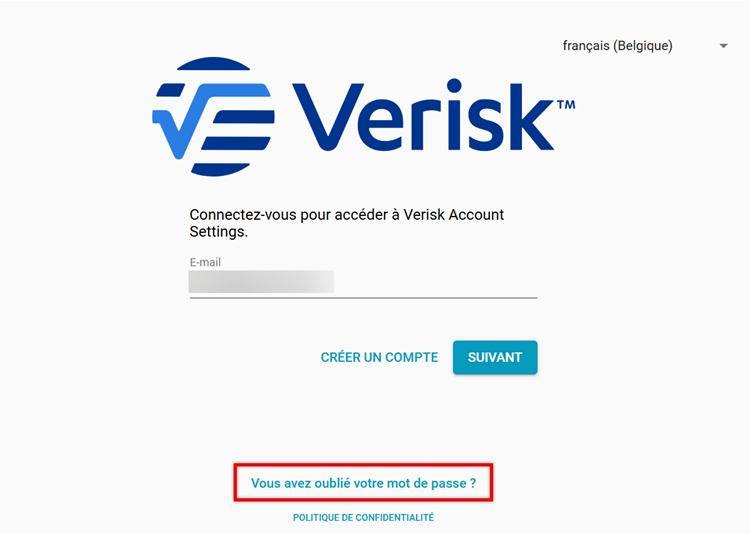
- Naviguez jusqu’au Verisk Identity Server.
- Cliquez sur Mot de passe oublié ?
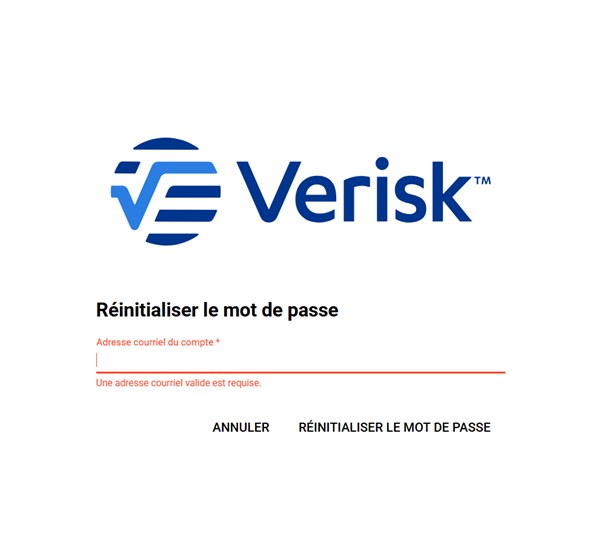
- Saisissez l’ID Xactware dans le champ Adresse e-mail du compte.
- Cliquez sur RÉINITIALISER LE MOT DE PASSE. Un e-mail sera envoyé de noreply@ssomail.verisk.com à l’adresse e-mail principale avec pour objet Réinitialisation du mot de passe.
- Cliquez sur Réinitialiser le mot de passe dans l’e-mail.
- Saisissez un Nouveau mot de passe.
- Confirmez le nouveau mot de passe.
- Cliquez sur Réinitialiser le mot de passe.
Modifier le mot de passe
- Naviguez jusqu’au Verisk Identity Server.
- Lorsque vous êtes connecté sous l’utilisateur souhaité, cliquez sur MODIFIER LE MOT DE PASSE.
- Saisissez l’Ancien mot de passe.
- Saisissez un nouveau Mot de passe.
- Confirmez le nouveau mot de passe.
- Cliquez sur ENREGISTRER.
Liez vos comptes XactAnalysis et connectez-vous
Les comptes associés à votre adresse e-mail principale (identifiant Xactware) apparaissent dans la zone Comptes XactAnalysis. Si un compte dans cette zone n’est pas lié à votre identifiant Xactware, le compte est étiqueté « non lié ». Pour lier un compte, suivez les étapes ci-dessous :
- Sur la page d’accueil de XactAnalysis, sélectionnez le compte.
- Si aucun compte n’apparaît dans la section Comptes, ou si le compte souhaité est manquant, sélectionnez Lier le compte.
- Dans le champ qui apparaît ci-dessous, saisissez votre identifiant utilisateur XactAnalysis pour le compte, puis sélectionnez Vérifier l’adresse e-mail.
- Saisissez votre identifiant utilisateur XactAnalysis et sélectionnez Envoyer un e-mail.
- Suivez les instructions contenues dans l’e-mail pour vérifier votre adresse e-mail.
- Revenez à la page d’accueil de XactAnalysis. Le compte n’est plus étiqueté « non lié » dans la zone Comptes XactAnalysis.
- Sélectionnez le compte et cliquez sur Se connecter pour accéder à la page de bienvenue de XactAnalysis.
- Pour lier plus de comptes, cliquez sur votre nom dans le coin supérieur droit de XactAnalysis et sélectionnez Gérer les comptes. Cela vous renvoie à la page de destination où vous pouvez lier ou dissocier plus de comptes.
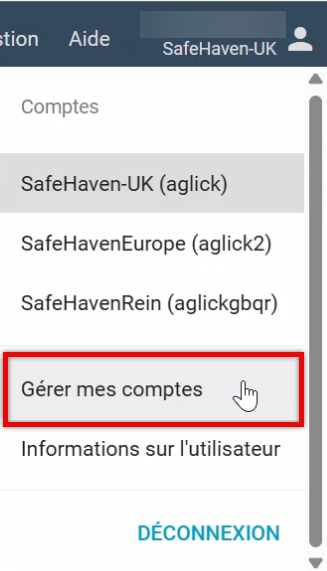
Vous pouvez également sélectionner l’un de vos autres comptes liés dans ce menu pour passer à ce compte.
Demandez aux nouveaux utilisateurs de créer et de lier l’ID Xactware
Les administrateurs peuvent informer les nouveaux utilisateurs qu’ils doivent créer un ID Xactware et le lier à leur compte XactAnalysis.
- Dans Gestion des utilisateurs sur la page Ajouter un nouvel utilisateur, saisissez les informations du compte, y compris un ID Xactware, puis cliquez sur Enregistrer.
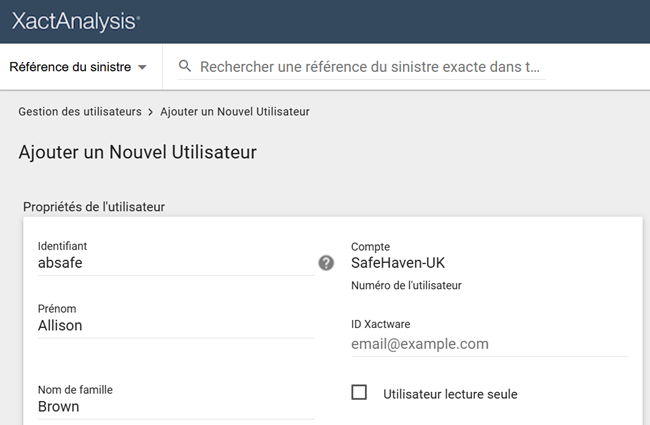
- Si vous saisissez un ID Xactware qui correspond à l’ID Xactware existant du nouvel utilisateur, lorsque vous cliquez sur Enregistrer, l’utilisateur reçoit un e-mail lui demandant de lier son ID Xactware au nouveau compte. L’e-mail contient un lien vers la page de connexion XactAnalysis.
- Si vous saisissez un ID Xactware, mais que le nouvel utilisateur n’a pas déjà d’ID Xactware, lorsque vous cliquez sur Enregistrer, l’utilisateur reçoit un e-mail lui demandant de configurer un ID Xactware. L’e-mail comprend un lien vers la page Créer un ID Xactware.