Aide pour votre identifiant Xactware
 Mis à jour
de
Arianne G.
Mis à jour
de
Arianne G.
Vous devez disposer d’un identifiant Xactware pour accéder à vos produits et comptes XactAnalysis®. Ce document décrit comment créer et gérer votre identifiant Xactware, réinitialiser votre mot de passe, lier vos comptes XactAnalysis à votre identifiant Xactware et informer les nouveaux utilisateurs qu’ils doivent créer leur identifiant Xactware.
Créer votre identifiant Xactware
- Sur la page de connexion XactAnalysis, cliquez sur CRÉER UN COMPTE. La page Serveur d’identification Verisk s’affiche.
- Remplissez le formulaire.
- Adresse de courriel principale : il s’agit de l’adresse courriel qui sera liée à l’identifiant Xactware.
- Prénom : il s’agit du prénom de l’utilisateur.
- Nom de famille : il s’agit du nom de famille de l’utilisateur.
- Numéro de téléphone : il s’agit du numéro de téléphone de l’utilisateur.
- Autre adresse courriel (facultatif) : il peut s’agir d’un autre courriel pour vous aider à récupérer un compte.
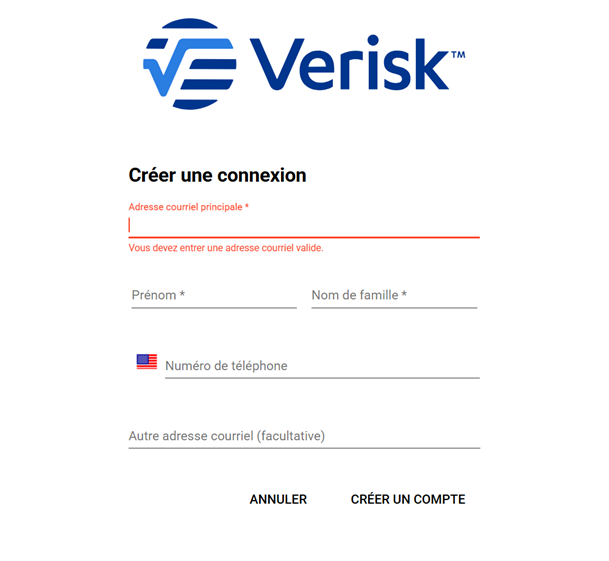
- Cliquez sur CRÉER UN COMPTE. Un courriel sera envoyé de noreply@ssomail.verisk.com à l’adresse de courriel principale avec la demande d’activation en question.
- Dans le courriel de vérification, cliquez sur Activer.
- Saisissez un mot de passe.
- Confirmez le mot de passe.
- Cliquez sur Créer mon compte.
Modifier un identifiant Xactware
Les étapes suivantes vous aideront à mettre à jour toute information. Mettez à jour uniquement ce qui est nécessaire.
- Une fois connecté au serveur d’identité Verisk, saisissez le nouveau prénom.
- Saisissez le nouveau Nom de famille.
- Entrez votre nouvelle adresse courriel dans le champ Courriel.
- Entrez à nouveau l’adresse courriel dans le champ Confirmer l’adresse courriel.
- Cliquez sur Enregistrer. Le message Mise à jour réussie s’affichera.
- Cliquez sur OK.
- Cliquez sur DÉCONNECTER.
Si vous mettez à jour l’adresse courriel, un courriel de vérification sera envoyé pour valider la nouvelle adresse courriel.
Réinitialiser ou modifier le mot de passe
Réinitialiser le mot de passe
Si vous ne vous souvenez pas de votre mot de passe, suivez ces étapes pour le réinitialiser.
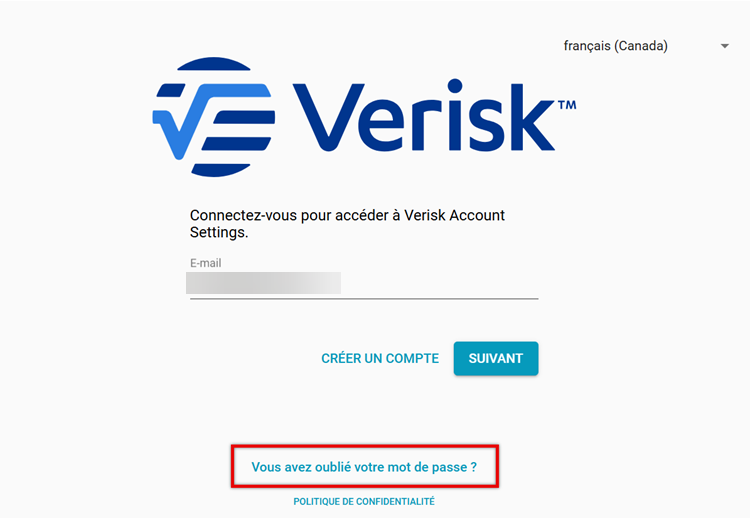
- Naviguez jusqu’au serveur d’identité Verisk.
- Cliquez sur Mot de passe oublié?
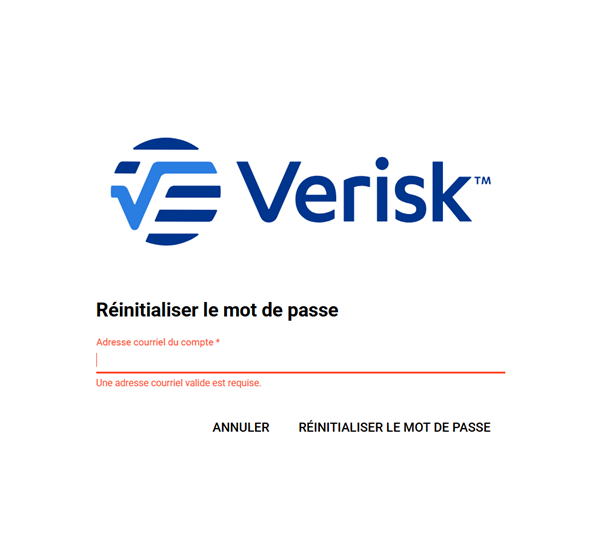
- Entrez l’identifiant Xactware dans le champ Adresse courriel du compte.
- Cliquez sur RÉINITIALISER LE MOT DE PASSE. Un courriel sera envoyé à partir de noreply@ssomail.verisk.com à l’adresse courriel principale avec pour objet Réinitialisation du mot de passe.
- Cliquez sur Réinitialiser le mot de passe dans le courriel.
- Saisissez un Nouveau mot de passe.
- Confirmez le nouveau mot de passe.
- Cliquez sur Réinitialiser le mot de passe.
Modifier le mot de passe
- Naviguez jusqu’au serveur d’identité Verisk.
- Lorsque vous êtes connecté sous l’utilisateur souhaité, cliquez sur MODIFIER LE MOT DE PASSE.
- Entrez l’ancien mot de passe.
- Saisissez un nouveau mot de passe.
- Confirmez le nouveau mot de passe.
- Cliquez sur Enregistrer.
Liez vos comptes XactAnalysis et connectez-vous
Les comptes associés à votre adresse courriel principale (identifiant Xactware) apparaissent dans la section Comptes XactAnalysis. Si un compte dans cette section n’est pas lié à votre identifiant Xactware, le compte est étiqueté comme « non lié ». Pour lier un compte, suivez les étapes ci-dessous :
- Sur la page d’accueil de XactAnalysis, sélectionnez le compte.
- Si aucun compte n’apparaît dans la section Comptes, ou si le compte souhaité est manquant, sélectionnez Lier un compte.
- Dans le champ ci-dessous, saisissez votre identifiant utilisateur XactAnalysis pour le compte et sélectionnez Vérifier l’adresse courriel.
- Saisissez votre identifiant utilisateur XactAnalysis, puis sélectionnez Envoyer un courriel.
- Suivez les instructions dans le courriel pour vérifier votre adresse courriel.
- Retournez à la page d’accueil de XactAnalysis. Le compte n’est plus étiqueté comme « non lié » dans la section Comptes XactAnalysis.
- Sélectionnez le compte, puis cliquez sur Connexion pour accéder à la page de bienvenue de XactAnalysis.
- Pour lier d’autres comptes, cliquez sur votre nom dans le coin supérieur droit de XactAnalysis et sélectionnez Gérer les comptes. Vous revenez à la page d’accueil où vous pouvez lier ou dissocier d’autres comptes.
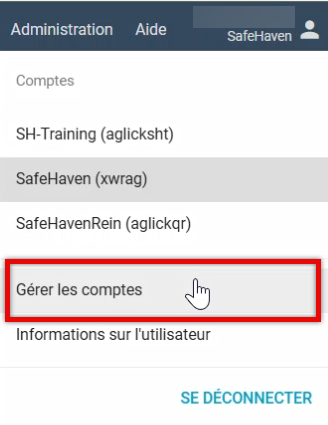
Vous pouvez également sélectionner l’un de vos autres comptes liés dans ce menu pour basculer vers ce compte. Pour plus d’information, consultez la section Gérer les comptes.
Aviser les nouveaux utilisateurs de créer et de lier l’identifiant Xactware
Les administrateurs peuvent informer les nouveaux utilisateurs qu’ils doivent créer un identifiant Xactware et le lier à leur compte XactAnalysis.
- Dans Administration des utilisateurs, sur la page Ajouter un nouvel utilisateur, entrez les informations du compte, y compris un identifiant Xactware, puis cliquez sur Enregistrer.
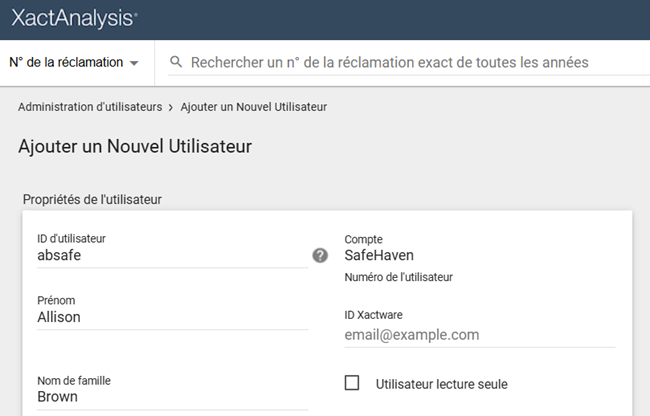
- Si vous entrez un identifiant Xactware qui correspond à l’identifiant Xactware existant du nouvel utilisateur, lorsque vous cliquez sur Enregistrer, l’utilisateur reçoit un courriel lui demandant de lier son identifiant Xactware au nouveau compte. Le courriel comprend un lien vers la page de connexion XactAnalysis.
- Si vous entrez un identifiant Xactware, mais que le nouvel utilisateur n’en possède pas encore, lorsque vous cliquez sur Enregistrer, l’utilisateur reçoit un courriel lui indiquant de créer un identifiant Xactware. Le courriel comprend un lien vers la page Créer un identifiant Xactware.