Partager des fichiers multimédias entre affectations
 Mis à jour
de
Arianne G.
Mis à jour
de
Arianne G.
La fonctionnalité Partager des fichiers multimédias vous permet de transférer des documents, des photos et des croquis d’une affectation à une autre, dès lors que celles-ci sont associées au même numéro de réclamation ou à la même adresse de risque. Cela élimine la nécessité de télécharger puis de téléverser à nouveau les fichiers, tout en préservant leurs détails, tels que la numérotation et les annotations.
Partager des fichiers multimédias
- Ouvrez l’affectation qui contient les fichiers que vous souhaitez partager.
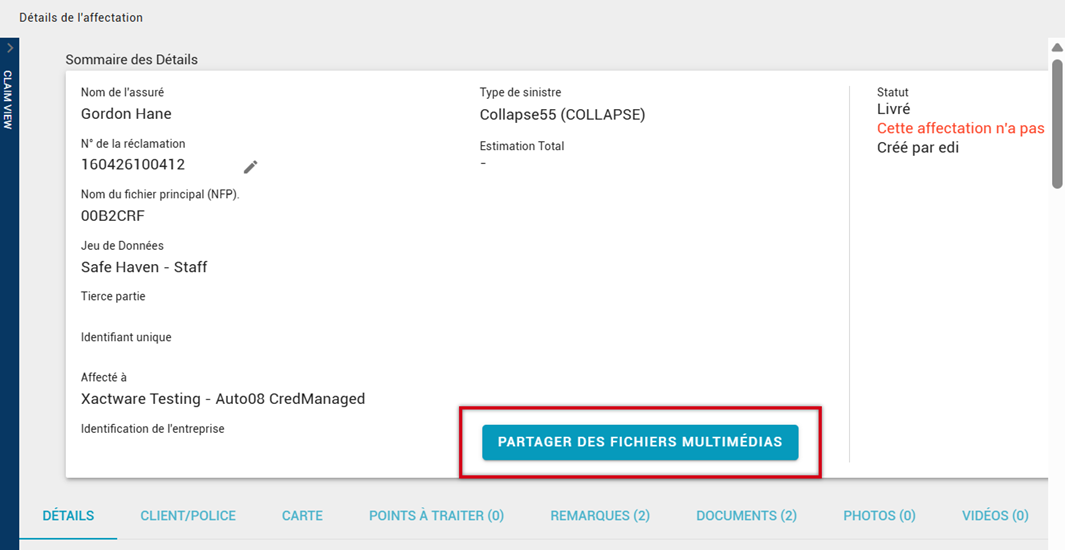
- Sur la page Détails de l’affectation, sélectionnez Partager des fichiers multimédias. La fenêtre Partager des fichiers s’ouvre et affiche en haut un suivi des étapes.
- À l’étape Où voulez-vous partager des fichiers?, passez en revue la liste des affectations qui correspondent au numéro de réclamation ou à l’adresse de risque de l’affectation actuelle.
- Sélectionnez une ou plusieurs affectations de destination.
- Sélectionnez Suivant : Sélectionner les fichiers multimédias.
- Affichez les fichiers disponibles pour le partage.
- Les fichiers sont regroupés par type (documents, photos, croquis).
- Les onglets de filtre n'apparaissent que pour les types de fichiers qui existent dans l'affectation.
- Choisissez les fichiers que vous souhaitez partager.
- Par défaut, Partager tous les fichiers est sélectionné.
- Décochez la case pour sélectionner des fichiers individuels.
- Vous pouvez modifier les sélections à tout moment avant de les partager.
- (Facultatif) Sélectionnez Télécharger la sélection en .ZIP pour télécharger les fichiers sélectionnés sans les partager.
- Sélectionnez Suivant : Confirmer.
- Consultez le récapitulatif afin de confirmer la ou les affectations de destination ainsi que les fichiers qui seront partagés.
- Sélectionnez Partager les fichiers pour commencer le partage. Un message de confirmation s’affiche pendant le processus de copie des fichiers.
Après le partage
Les fichiers partagés sont copiés vers la ou les affectations de destination. Vous pouvez voir les enregistrements de fichiers partagés dans l’onglet Journal d’activité.
Les documents et les photos partagés apparaissent dans les sections de médias correspondantes de l’affectation de destination, au même titre que les autres fichiers téléversés. Les croquis partagés apparaissent dans l’onglet Documents de l’affectation de destination, comme auparavant.